

Ihre erste Konversation
Nachdem Ihr Konto eingerichtet ist, ist es Zeit für Ihre erste Konversation mit einem KI-Assistenten. Dieser Leitfaden zeigt Ihnen, wie Sie die Chat-Oberfläche effektiv nutzen.
Zugriff auf die Chat-Oberfläche
Abschnitt betitelt „Zugriff auf die Chat-Oberfläche“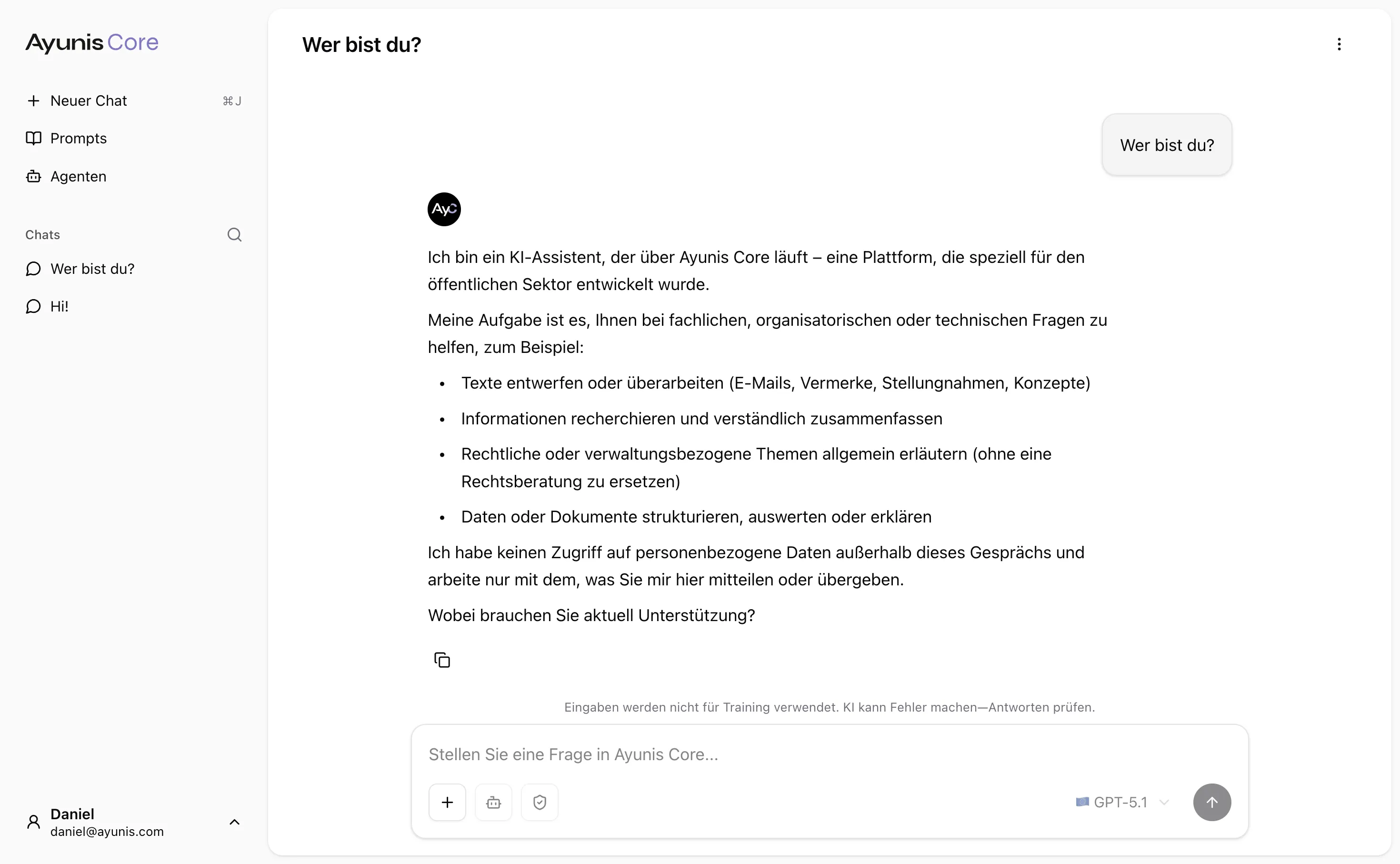
Schritt 1: Chat öffnen
Abschnitt betitelt „Schritt 1: Chat öffnen“- Nach der Anmeldung sehen Sie die Chat-Oberfläche mit einer Seitenleiste links
- Klicken Sie auf + Neuer Chat in der Seitenleiste, um eine neue Konversation zu starten
- Das Eingabefeld für Ihre Nachricht befindet sich am unteren Rand des Bildschirms
Schritt 2: Ein Modell auswählen (Optional)
Abschnitt betitelt „Schritt 2: Ein Modell auswählen (Optional)“Bevor Sie Ihre Nachricht eingeben, können Sie auswählen, welches KI-Modell Sie verwenden möchten:
- Suchen Sie nach der Modellauswahl unten rechts im Eingabebereich
- Klicken Sie auf das Dropdown-Menü, um verfügbare Modelle anzuzeigen
- Wählen Sie das Modell, das am besten zu Ihren Bedürfnissen passt
Ihre erste Nachricht senden
Abschnitt betitelt „Ihre erste Nachricht senden“Schritt 3: Ihre Nachricht eingeben
Abschnitt betitelt „Schritt 3: Ihre Nachricht eingeben“- Klicken Sie in das Nachrichteneingabefeld am unteren Bildschirmrand
- Geben Sie Ihre Frage oder Anfrage ein
- Seien Sie klar und spezifisch bei dem, was Sie benötigen
Beispiel-Prompts zum Ausprobieren:
- “Was sind die wichtigsten Funktionen von Ayunis Core?”
- “Hilf mir, eine E-Mail zur Terminvereinbarung zu verfassen”
- “Fasse die wichtigsten Punkte zusammen, die ich beim Schreiben eines Richtliniendokuments beachten sollte”
Schritt 4: Absenden und Antwort beobachten
Abschnitt betitelt „Schritt 4: Absenden und Antwort beobachten“- Drücken Sie Enter oder klicken Sie auf Senden
- Beobachten Sie, wie die KI-Antwort in Echtzeit gestreamt wird
- Sie werden sehen, wie der Text Wort für Wort erscheint, während er generiert wird
Streaming-Antworten verstehen
Abschnitt betitelt „Streaming-Antworten verstehen“Ayunis Core verwendet Streaming zur Übermittlung von KI-Antworten. Das bedeutet:
- Echtzeit-Übermittlung: Sie sehen die Antwort, während sie generiert wird
- Schnellere gefühlte Geschwindigkeit: Kein Warten auf die vollständige Antwort, bevor etwas angezeigt wird
- Natürlicher Lesefluss: Text erscheint in einem angenehmen Lesetempo
Während die Antwort gestreamt wird, können Sie:
- Mitlesen, während der Text erscheint
- Nach oben scrollen, um frühere Teile der Konversation zu überprüfen
- Auf die vollständige Antwort warten, bevor Sie antworten
Eine Konversation führen
Abschnitt betitelt „Eine Konversation führen“Schritt 5: Den Dialog fortsetzen
Abschnitt betitelt „Schritt 5: Den Dialog fortsetzen“Die KI merkt sich den Kontext Ihrer Konversation. Sie können:
- Folgefragen stellen, ohne den Kontext zu wiederholen
- Klärungen zu jedem Teil der Antwort anfordern
- Auf vorherigen Antworten aufbauen, um die Ausgabe zu verfeinern
Beispiel-Konversationsverlauf:
Sie: Hilf mir, eine Einleitung für einen Bericht über die digitale Transformation im öffentlichen Dienst zu schreiben.
Assistent: [Liefert eine Einleitung]
Sie: Mach sie formeller und füge einen Verweis auf Bürgerbeteiligung hinzu.
Assistent: [Liefert überarbeitete Einleitung]
Sie: Perfekt. Hilf mir jetzt, die Hauptabschnitte zu skizzieren.
Schritt 6: Zusätzliche Funktionen erkunden
Abschnitt betitelt „Schritt 6: Zusätzliche Funktionen erkunden“Während des Chats können Sie:
- Dateien anhängen: Klicken Sie auf das Anhangsymbol, um Dokumente zur Analyse durch die KI hochzuladen
- Antworten kopieren: Fahren Sie mit der Maus über eine Antwort und klicken Sie auf das Kopiersymbol
- Neu beginnen: Klicken Sie auf + Neuer Chat in der Seitenleiste, um mit einem sauberen Blatt zu beginnen
Ihre Konversationen verwalten
Abschnitt betitelt „Ihre Konversationen verwalten“Konversationsverlauf anzeigen
Abschnitt betitelt „Konversationsverlauf anzeigen“- In der linken Seitenleiste finden Sie den Bereich Chats
- Vorherige Konversationen werden automatisch gespeichert und hier aufgelistet
- Klicken Sie auf eine Konversation, um dort fortzufahren, wo Sie aufgehört haben
Chats organisieren
Abschnitt betitelt „Chats organisieren“- Konversationen sind nach Datum organisiert
- Sie können vergangene Konversationen durchsuchen
Tipps für effektive Konversationen
Abschnitt betitelt „Tipps für effektive Konversationen“-
Seien Sie spezifisch: Anstatt “Schreib etwas über KI” versuchen Sie “Schreib eine 200-Wörter-Zusammenfassung darüber, wie KI die Dokumentenverarbeitung in Behörden verbessern kann.”
-
Geben Sie Kontext: Wenn Sie spezifische Anforderungen haben, nennen Sie diese vorab: “Ich brauche dies in formellem Deutsch für ein offizielles Schreiben.”
-
Iterieren Sie: Erwarten Sie nicht Perfektion beim ersten Versuch. Verfeinern Sie Ihre Anfragen basierend auf den erhaltenen Antworten.
-
Nutzen Sie Folgefragen: Bauen Sie auf der Konversation auf, anstatt jedes Mal neu zu beginnen.
Problembehandlung
Abschnitt betitelt „Problembehandlung“Antwort scheint festzustecken?
Abschnitt betitelt „Antwort scheint festzustecken?“Wenn das Streaming stoppt oder eingefroren erscheint:
- Warten Sie einige Sekunden - es kann eine kurze Verarbeitungsverzögerung geben
- Überprüfen Sie Ihre Internetverbindung
- Aktualisieren Sie die Seite, wenn die Probleme anhalten
Antwort abgeschnitten?
Abschnitt betitelt „Antwort abgeschnitten?“Lange Antworten können Token-Limits erreichen:
- Bitten Sie die KI fortzufahren: “Bitte fahre dort fort, wo du aufgehört hast”
- Fordern Sie eine Zusammenfassung statt einer vollständigen Antwort an
- Teilen Sie komplexe Anfragen in kleinere Teile auf
Keine hilfreichen Antworten?
Abschnitt betitelt „Keine hilfreichen Antworten?“- Formulieren Sie Ihre Frage mit mehr Details um
- Geben Sie Beispiele für das, was Sie suchen
- Spezifizieren Sie das benötigte Format (Aufzählungspunkte, formeller Brief usw.)
Wie geht es weiter?
Abschnitt betitelt „Wie geht es weiter?“Bereit, einen individüllen KI-Assistenten für Ihre spezifischen Bedürfnisse zu erstellen? Fahren Sie mit Ihren ersten Agenten erstellen fort.