

Ihr Team einladen
Ayunis Core ist für Team-Zusammenarbeit konzipiert. Dieser Leitfaden zeigt Ihnen, wie Sie Kollegen in Ihre Organisation einladen, damit Sie gemeinsam mit geteilten Agenten, Konversationen und Ressourcen arbeiten können.
Organisationen verstehen
Abschnitt betitelt „Organisationen verstehen“Bevor Sie Teammitglieder einladen, ist es hilfreich zu verstehen, wie Organisationen in Ayunis Core funktionieren:
- Organisation: Ein gemeinsamer Arbeitsbereich für Ihr Team oder Ihre Abteilung
- Mitglieder: Benutzer, die zur Organisation gehören
- Geteilte Ressourcen: Agenten, Prompts und andere Assets, die allen Mitgliedern zugänglich sind
- Rollen: Zwei Berechtigungsstufen - Benutzer und Administrator
Zugriff auf die Team-Verwaltung
Abschnitt betitelt „Zugriff auf die Team-Verwaltung“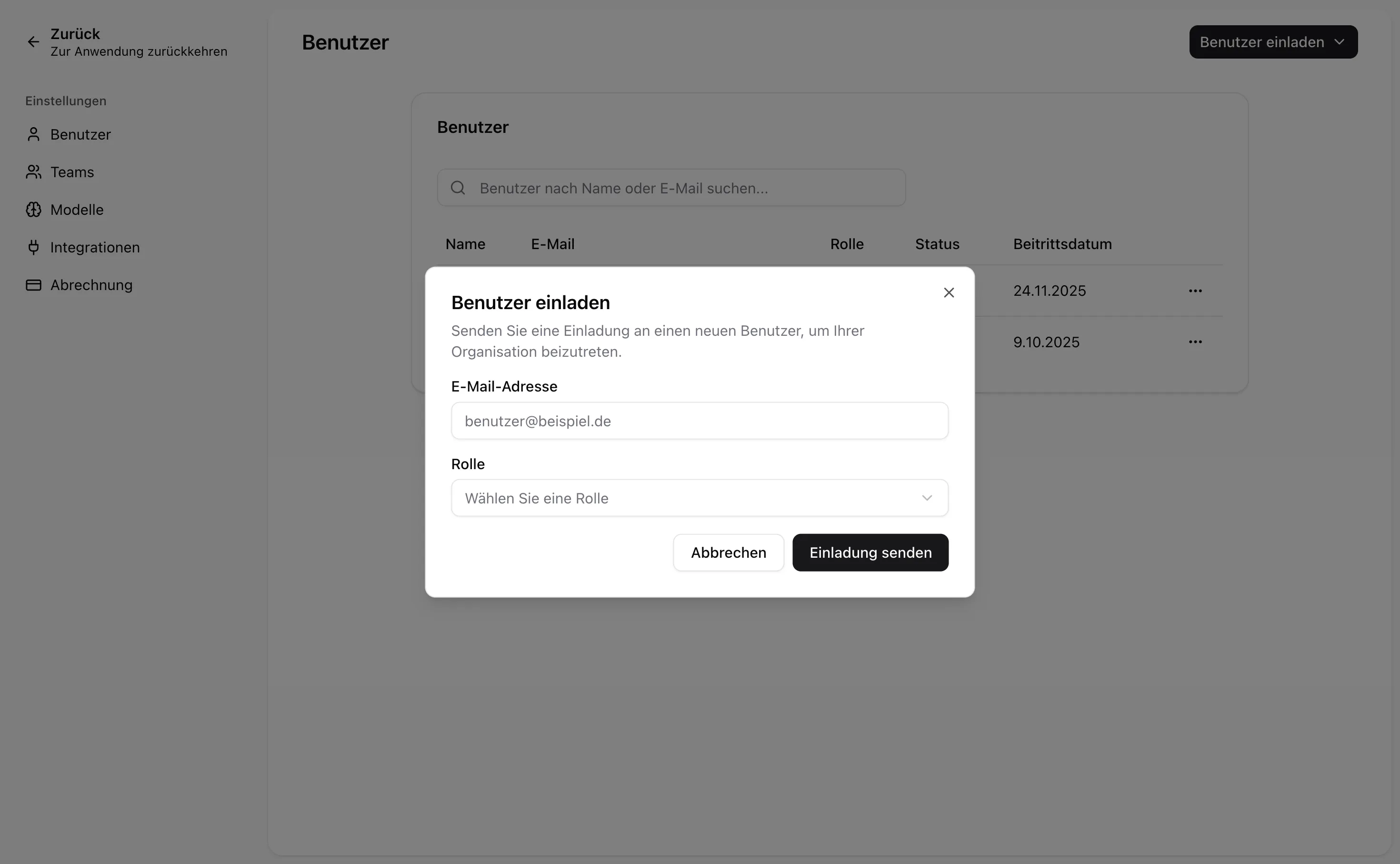
Schritt 1: Team-Einstellungen öffnen
Abschnitt betitelt „Schritt 1: Team-Einstellungen öffnen“- Klicken Sie auf Ihren Organisationsnamen in der Navigation
- Wählen Sie Team oder Mitglieder aus dem Menü
- Sie sehen die Team-Verwaltungsseite mit den aktuellen Mitgliedern
Schritt 2: Einladungsdialog öffnen
Abschnitt betitelt „Schritt 2: Einladungsdialog öffnen“- Suchen Sie nach der Schaltfläche Mitglieder einladen oder +
- Klicken Sie, um den Einladungsdialog zu öffnen
Einladungen versenden
Abschnitt betitelt „Einladungen versenden“Schritt 3: E-Mail-Adresse und Rolle eingeben
Abschnitt betitelt „Schritt 3: E-Mail-Adresse und Rolle eingeben“- Geben Sie im Einladungsdialog die E-Mail-Adresse Ihres Kollegen ein
- Wählen Sie eine Rolle für das neue Mitglied:
| Rolle | Berechtigungen |
|---|---|
| Benutzer | Agenten nutzen, Konversationen erstellen, geteilte Ressourcen ansehen und verwenden |
| Administrator | Voller Zugriff einschließlich Benutzerverwaltung, Einstellungen und Organisationskonfiguration |
Schritt 4: Die Einladung senden
Abschnitt betitelt „Schritt 4: Die Einladung senden“- Überprüfen Sie die E-Mail-Adresse und die ausgewählte Rolle
- Klicken Sie auf Einladung senden oder Einladen
- Die Einladung wird sofort per E-Mail versendet
Masseneinladungen
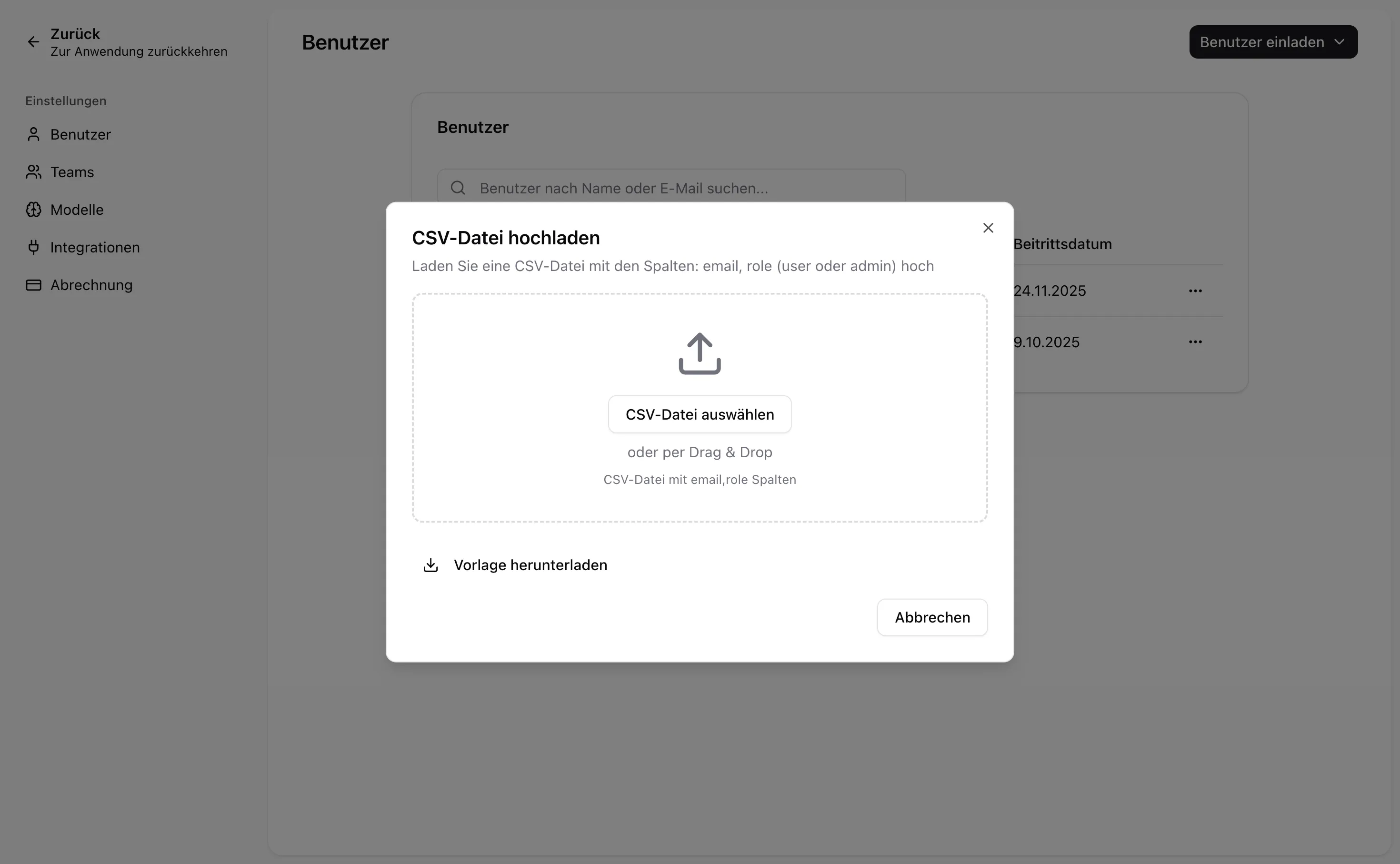
Abschnitt betitelt „Masseneinladungen“Um mehrere Personen gleichzeitig einzuladen, können Administratoren die Masseneinladungsfunktion nutzen:
CSV-Upload verwenden
Abschnitt betitelt „CSV-Upload verwenden“- Klicken Sie auf Masseneinladung oder die entsprechende Option
- Laden Sie die CSV-Vorlage herunter
- Füllen Sie die Vorlage mit E-Mail-Adressen und Rollen aus
- Laden Sie die ausgefüllte CSV-Datei hoch
- Überprüfen Sie die Vorschau auf Validierungsfehler
- Bestätigen Sie, um alle Einladungen zu senden
Der Masseneinladungsprozess validiert alle Einträge vor dem Versenden. Bei Fehlern in Zeilen (doppelte E-Mails, bereits registrierte Benutzer, ungültige E-Mail-Formate) werden detaillierte Fehlermeldungen angezeigt.
Was Ihre Kollegen tun müssen
Abschnitt betitelt „Was Ihre Kollegen tun müssen“Die Einladungs-E-Mail
Abschnitt betitelt „Die Einladungs-E-Mail“Ihre eingeladenen Kollegen erhalten eine E-Mail mit:
- Ihrem Organisationsnamen
- Dem Namen der Person, die sie eingeladen hat (falls verfügbar)
- Einem Link zur Annahme der Einladung
- Einem Hinweis, dass die Einladung nach 7 Tagen abläuft
Die Einladung annehmen
Abschnitt betitelt „Die Einladung annehmen“Wenn sie auf den Link klicken, werden sie:
- Zu Ayunis Core weitergeleitet
- Ein Formular zur Vervollständigung ihrer Registrierung sehen:
- Ihre E-Mail-Adresse (vorausgefüllt)
- Ein Feld zur Eingabe ihres Namens
- Ein Feld zur Erstellung ihres Passworts
- Nach dem Absenden treten sie automatisch Ihrer Organisation bei
- Sie können sofort auf geteilte Ressourcen zugreifen
Einladungen verwalten
Abschnitt betitelt „Einladungen verwalten“Ausstehende Einladungen anzeigen
Abschnitt betitelt „Ausstehende Einladungen anzeigen“- Gehen Sie zur Team-Verwaltungsseite
- Suchen Sie nach einem Ausstehend oder Einladungen Bereich
- Sehen Sie alle offenen Einladungen und deren Status
Eine Einladung stornieren
Abschnitt betitelt „Eine Einladung stornieren“Wenn Sie eine Einladung zurückziehen müssen, bevor sie angenommen wird:
- Finden Sie die ausstehende Einladung in der Liste
- Klicken Sie auf Löschen oder das Löschen-Symbol
- Der Einladungslink funktioniert nicht mehr
Teammitglieder verwalten
Abschnitt betitelt „Teammitglieder verwalten“Sobald Kollegen beigetreten sind, können Sie:
Mitglieder anzeigen
Abschnitt betitelt „Mitglieder anzeigen“- Sehen, wer in Ihrer Organisation ist
- Ihre Rolle und Berechtigungen anzeigen
- Sehen, wann sie beigetreten sind
Mitgliederrollen ändern
Abschnitt betitelt „Mitgliederrollen ändern“- Finden Sie das Mitglied in der Teamliste
- Klicken Sie auf ihre Rolle oder die Bearbeiten-Option
- Wählen Sie eine neue Rolle (Benutzer oder Administrator)
- Speichern Sie die Änderungen
Ein Mitglied entfernen
Abschnitt betitelt „Ein Mitglied entfernen“Wenn jemand das Unternehmen verlässt oder keinen Zugriff mehr haben sollte:
- Finden Sie das Mitglied in der Teamliste
- Klicken Sie auf Entfernen oder die Entfernen-Option
- Bestätigen Sie die Aktion
- Sie verlieren sofort den Zugriff auf die Organisation
Best Practices für die Zusammenarbeit
Abschnitt betitelt „Best Practices für die Zusammenarbeit“Neue Mitglieder einarbeiten
Abschnitt betitelt „Neue Mitglieder einarbeiten“Beim Einladen neuer Teammitglieder:
- Kontext teilen: Lassen Sie sie wissen, welche Agenten und Ressourcen verfügbar sind
- Auf Dokumentation verweisen: Links zu relevanten Anleitungen teilen
- Einen Mentor zuweisen: Neue Mitglieder mit erfahrenen Benutzern zusammenbringen
- Eine Einführung planen: Anbieten, sie durch die Plattform zu führen
Ihr Team organisieren
Abschnitt betitelt „Ihr Team organisieren“Für effektive Zusammenarbeit:
- Namenskonventionen definieren: Einigen Sie sich darauf, wie Agenten und Ressourcen benannt werden
- Geteilte Agenten dokumentieren: Klare Anweisungen schreiben, damit jeder ihren Zweck versteht
- Regelmäßige Check-ins: Besprechen, was funktioniert und was verbessert werden könnte
- Erkenntnisse teilen: Wenn jemand einen nützlichen Agenten erstellt, das Team informieren
Sicherheit aufrechterhalten
Abschnitt betitelt „Sicherheit aufrechterhalten“- Nur notwendige Personen einladen: Zugriff auf diejenigen beschränken, die ihn benötigen
- Angemessene Rollen verwenden: Administrator-Zugriff nur vergeben, wenn erforderlich
- Regelmäßige Überprüfungen: Periodisch Ihre Mitgliederliste kontrollieren
- Zeitnahes Entfernen: Zugriff entziehen, wenn Personen gehen oder Rollen wechseln
Problembehandlung
Abschnitt betitelt „Problembehandlung“Einladungs-E-Mail nicht erhalten?
Abschnitt betitelt „Einladungs-E-Mail nicht erhalten?“- Bitten Sie Ihren Kollegen, Spam-/Junk-Ordner zu prüfen
- Überprüfen Sie, ob Sie die korrekte E-Mail-Adresse eingegeben haben
- Löschen Sie die Einladung und erstellen Sie eine neue
- Prüfen Sie, ob deren E-Mail-System automatisierte Nachrichten blockiert
- Wenn E-Mail nicht konfiguriert ist, teilen Sie die Einladungs-URL direkt
Einladungslink abgelaufen?
Abschnitt betitelt „Einladungslink abgelaufen?“Einladungslinks laufen nach 7 Tagen ab:
- Löschen Sie die abgelaufene Einladung
- Senden Sie eine neue Einladung
- Bitten Sie sie, zeitnah anzunehmen
Einladungen können nicht gesendet werden?
Abschnitt betitelt „Einladungen können nicht gesendet werden?“- Prüfen Sie, ob Sie Administrator-Berechtigung haben, um Mitglieder einzuladen
- Verifizieren Sie, dass Ihre Organisation die Mitglieder-Limits nicht erreicht hat (Cloud-Deployments)
- Kontaktieren Sie Ihren Administrator, wenn die Probleme anhalten
E-Mail-Adresse bereits in Verwendung?
Abschnitt betitelt „E-Mail-Adresse bereits in Verwendung?“Wenn Sie eine Fehlermeldung sehen, dass die E-Mail bereits registriert ist:
- Die Person hat möglicherweise bereits ein Konto in Ihrer Organisation
- Überprüfen Sie die Mitgliederliste zur Bestätigung
- Wenn sie in einer anderen Organisation ist, muss sie dort zuerst entfernt werden
Wie geht es weiter?
Abschnitt betitelt „Wie geht es weiter?“Herzlichen Glückwunsch! Sie haben den Erste-Schritte-Leitfaden abgeschlossen. Sie wissen jetzt, wie Sie:
- Ihr Konto erstellen und verifizieren
- Produktive Konversationen mit KI-Assistenten führen
- Individuelle Agenten für Ihre spezifischen Bedürfnisse erstellen
- Ihr Team einladen und zusammenarbeiten
Weiter lernen
Abschnitt betitelt „Weiter lernen“Erfahren Sie mehr über Ayunis Core:
- Kernkonzepte - Tieferer Einblick in Organisationen, Agenten und Tools
- Administration - Für die Verwaltung Ihrer Organisation (wenn Sie Admin-Zugriff haben)