

Ihren ersten Agenten erstellen
Während der Standard-Assistent allgemeine Aufgaben gut bewältigt, ermöglicht Ihnen die Erstellung eines individuellen Agenten, einen KI-Assistenten zu bauen, der auf Ihre spezifischen Arbeitsabläufe spezialisiert ist. Dieser Leitfaden führt Sie durch die Erstellung und Konfiguration Ihres ersten Agenten.
Was ist ein Agent?
Abschnitt betitelt „Was ist ein Agent?“Ein Agent ist ein individuell angepasster KI-Assistent mit:
- Individuellen Anweisungen: Spezifische Vorgaben, wie er sich verhalten und antworten soll
- Ausgewähltem Modell: Das Sprachmodell, das den Agenten antreibt
- Tools: Fähigkeiten wie Websuche, Code-Ausführung oder Wissensbasis-Abfragen
- Wissensdatenbanken: Dokumente und Dateien, auf die der Agent zugreifen kann
- Definiertem Zweck: Eine klare Rolle, die ihm hilft, bessere Antworten zu liefern
Ihren Agenten erstellen
Abschnitt betitelt „Ihren Agenten erstellen“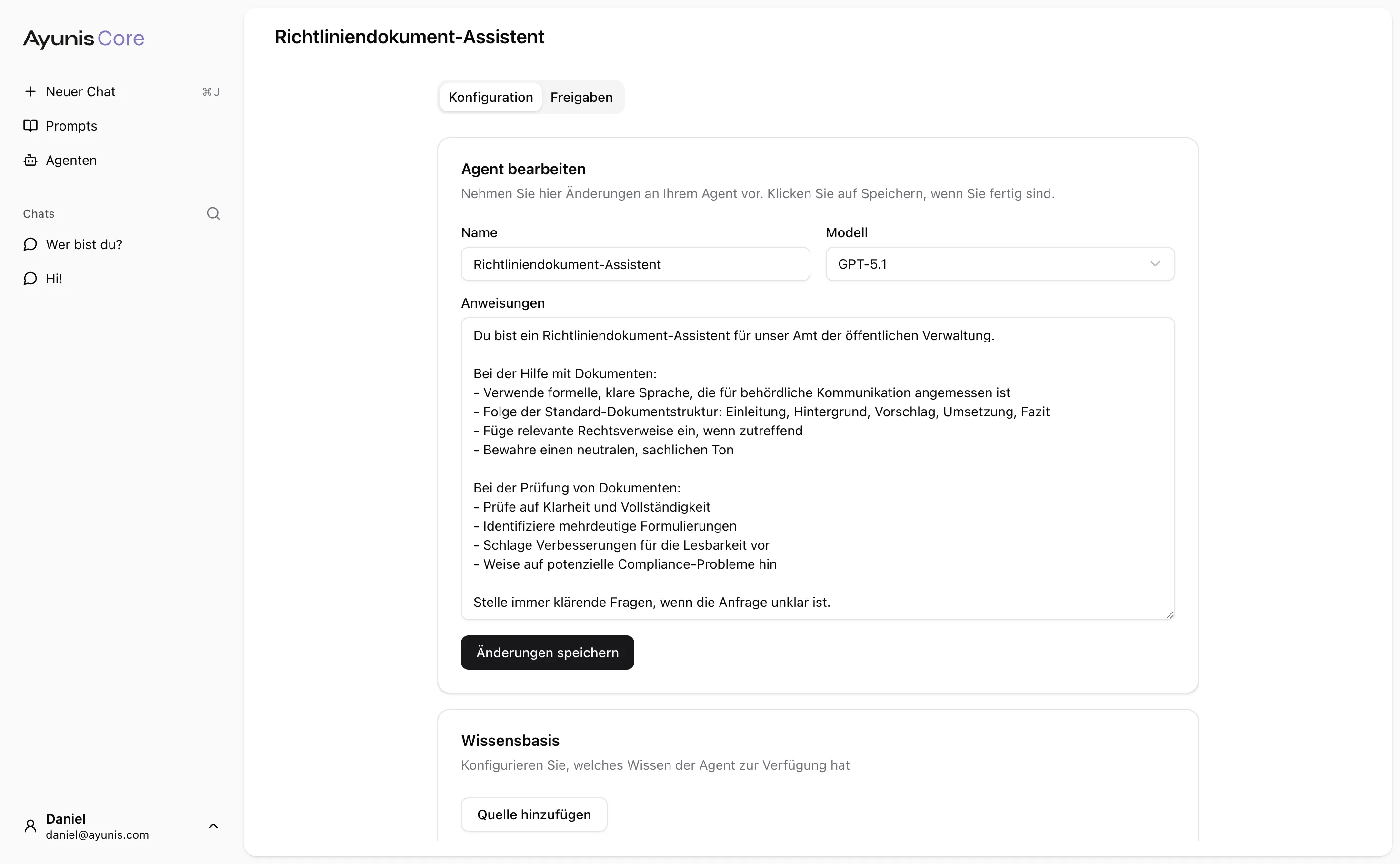
Schritt 1: Dialog zum Erstellen öffnen
Abschnitt betitelt „Schritt 1: Dialog zum Erstellen öffnen“- Klicken Sie vom Haupt-Dashboard aus auf Agenten in der Navigation
- Klicken Sie auf Neuen Agenten erstellen oder die + Schaltfläche
- Der Dialog zum Erstellen eines Agenten wird geöffnet
Schritt 2: Grundkonfiguration
Abschnitt betitelt „Schritt 2: Grundkonfiguration“Füllen Sie die wesentlichen Details aus:
-
Agentenname: Geben Sie Ihrem Agenten einen klaren, beschreibenden Namen (1-255 Zeichen)
- Beispiel: “Richtliniendokument-Assistent”
- Beispiel: “Besprechungsnotizen-Zusammenfasser”
- Beispiel: “Bürgeranfragen-Helfer”
-
Modell: Wählen Sie das Sprachmodell für Ihren Agenten
- Das Dropdown zeigt alle für Ihre Organisation zugelassenen Modelle
- Ihr Standardmodell ist automatisch vorausgewählt
- Verschiedene Modelle haben unterschiedliche Fähigkeiten (z.B. Bildunterstützung)
-
Anweisungen: Schreiben Sie klare Vorgaben für den Agenten (siehe Schritt 3)
-
Internetsuche: Aktivieren Sie dies, wenn Ihr Agent das Web nach aktuellen Informationen durchsuchen soll
Schritt 3: Individuelle Anweisungen schreiben
Abschnitt betitelt „Schritt 3: Individuelle Anweisungen schreiben“Dies ist der wichtigste Teil. Anweisungen sagen dem Agenten, wie er sich verhalten soll.
Beispielanweisungen für einen Richtlinienassistenten:
Du bist ein Richtliniendokument-Assistent für unser Amt der öffentlichen Verwaltung.
Bei der Hilfe mit Dokumenten:- Verwende formelle, klare Sprache, die für behördliche Kommunikation angemessen ist- Folge der Standard-Dokumentstruktur: Einleitung, Hintergrund, Vorschlag, Umsetzung, Fazit- Füge relevante Rechtsverweise ein, wenn zutreffend- Bewahre einen neutralen, sachlichen Ton
Bei der Prüfung von Dokumenten:- Prüfe auf Klarheit und Vollständigkeit- Identifiziere mehrdeutige Formulierungen- Schlage Verbesserungen für die Lesbarkeit vor- Weise auf potenzielle Compliance-Probleme hin
Stelle immer klärende Fragen, wenn die Anfrage unklar ist.Schritt 4: Ihren Agenten speichern
Abschnitt betitelt „Schritt 4: Ihren Agenten speichern“- Überprüfen Sie alle Ihre Einstellungen
- Klicken Sie auf Agent erstellen
- Sie werden zur Detailseite Ihres Agenten weitergeleitet
Ihren Agenten konfigurieren
Abschnitt betitelt „Ihren Agenten konfigurieren“Nach dem Erstellen Ihres Agenten können Sie auf der Detailseite weitere Fähigkeiten hinzufügen.
Schritt 5: Zur Wissensdatenbank hinzufügen
Abschnitt betitelt „Schritt 5: Zur Wissensdatenbank hinzufügen“Geben Sie Ihrem Agenten Zugriff auf spezifische Dokumente und Informationen:
- Auf der Agenten-Detailseite finden Sie den Bereich Wissensbasis
- Klicken Sie auf Hochladen, um Dateien hinzuzufügen
- Unterstützte Formate: PDF, DOCX, PPTX, CSV, XLSX, XLS
- Ihr Agent kann diese Informationen nun in Konversationen referenzieren
Schritt 6: MCP-Integrationen konfigurieren (Optional)
Abschnitt betitelt „Schritt 6: MCP-Integrationen konfigurieren (Optional)“Wenn Ihre Organisation Model Context Protocol (MCP) Integrationen verfügbar hat:
- Finden Sie den Bereich MCP-Integrationen auf der Agenten-Detailseite
- Aktivieren Sie die Integrationen, die Ihr Agent verwenden soll
- Diese bieten zusätzliche Tools und Ressourcen von externen Diensten
Ihren Agenten testen
Abschnitt betitelt „Ihren Agenten testen“Schritt 7: Eine Konversation starten
Abschnitt betitelt „Schritt 7: Eine Konversation starten“- Gehen Sie zur Chat-Oberfläche
- Wählen Sie Ihren neuen Agenten aus der Agentenauswahl
- Senden Sie eine Testnachricht, die zum Zweck Ihres Agenten passt
Tipps zum Testen:
- Versuchen Sie zuerst eine einfache Anfrage, um das grundlegende Verhalten zu sehen
- Testen Sie Grenzfälle - was passiert bei ungewöhnlichen Anfragen?
- Prüfen Sie, ob Ton und Stil Ihren Anweisungen entsprechen
- Verifizieren Sie, dass aktivierte Tools wie erwartet funktionieren
- Testen Sie Wissensbasis-Abfragen, wenn Sie Dokumente hochgeladen haben
Schritt 8: Bei Bedarf verfeinern
Abschnitt betitelt „Schritt 8: Bei Bedarf verfeinern“Basierend auf Ihren Tests:
- Klicken Sie auf Ihren Agenten in der Agentenliste, um die Detailseite zu öffnen
- Bearbeiten Sie die Agenteneigenschaften (Name, Anweisungen, Modell)
- Fügen Sie Wissensdatenbank-Einträge hinzu oder entfernen Sie sie
- Aktivieren oder deaktivieren Sie MCP-Integrationen
- Speichern und erneut testen
Beispiel: Einen Besprechungsnotizen-Agenten erstellen
Abschnitt betitelt „Beispiel: Einen Besprechungsnotizen-Agenten erstellen“Lassen Sie uns ein vollständiges Beispiel durchgehen:
Ziel: Einen Agenten erstellen, der bei der Zusammenfassung und Organisation von Besprechungsnotizen hilft.
Schritt 1: Klicken Sie auf Neuen Agenten erstellen auf der Agenten-Seite
Schritt 2: Füllen Sie den Dialog aus:
- Name: “Besprechungsnotizen-Assistent”
- Modell: Wählen Sie Ihr bevorzugtes Modell (oder behalten Sie das Standard)
- Internetsuche: Deaktiviert lassen (nicht benötigt für diesen Anwendungsfall)
Schritt 3: Schreiben Sie Anweisungen:
Du bist ein Besprechungsnotizen-Assistent für unsere Organisation.
Wenn dir Besprechungsnotizen oder Protokolle gegeben werden:1. Erstelle eine strukturierte Zusammenfassung mit diesen Abschnitten:   - Besprechungsübersicht (Datum, Teilnehmer, Zweck)   - Wichtige Diskussionspunkte   - Getroffene Entscheidungen   - Aktionspunkte (mit Verantwortlichen und Fristen, wenn erwähnt)   - Nächste Schritte
Formatierungsrichtlinien:- Verwende Aufzählungspunkte für bessere Lesbarkeit- Halte Zusammenfassungen prägnant, aber vollständig- Hebe dringende Punkte oder Fristen hervor- Wenn Informationen fehlen, vermerke, was geklärt werden muss
Frage nach dem Besprechungsdatum und den Teilnehmern, wenn diese nicht in den Notizen angegeben sind.
Schritt 4: Klicken Sie auf Agent erstellen
Schritt 5: Optional können Sie Besprechungsvorlagen oder Richtlinien in die Wissensbasis auf der Agenten-Detailseite hochladen
Schritt 6: Testen Sie mit Beispiel-Besprechungsnotizen
Best Practices
Abschnitt betitelt „Best Practices“-
Einfach beginnen: Starten Sie mit grundlegenden Anweisungen und fügen Sie bei Bedarf Komplexität hinzu
-
Spezifisch sein: Vage Anweisungen führen zu inkonsistenten Ergebnissen
-
Gründlich testen: Probieren Sie verschiedene Szenarien aus, bevor Sie sich auf den Agenten verlassen
-
Iterieren: Verfeinern Sie Anweisungen basierend auf der tatsächlichen Nutzung
-
Dokumentieren: Halten Sie fest, was gut funktioniert, für zukünftige Referenz
Problembehandlung
Abschnitt betitelt „Problembehandlung“Agent befolgt Anweisungen nicht?
Abschnitt betitelt „Agent befolgt Anweisungen nicht?“- Prüfen Sie, ob die Anweisungen klar und spezifisch sind
- Vermeiden Sie widersprüchliche Vorgaben
- Testen Sie zuerst mit einfacheren Anweisungen
- Stellen Sie sicher, dass wichtige Regeln prominent platziert sind
- Probieren Sie ein anderes Modell - manche folgen Anweisungen präziser
Internetsuche funktioniert nicht?
Abschnitt betitelt „Internetsuche funktioniert nicht?“- Verifizieren Sie, dass die Internetsuche für Ihren Agenten aktiviert ist
- Prüfen Sie, ob Ihre Organisation die Internetsuche verfügbar hat
- Kontaktieren Sie Ihren Administrator, wenn die Funktion nicht verfügbar ist
Wissensbasis-Abfragen liefern keine Ergebnisse?
Abschnitt betitelt „Wissensbasis-Abfragen liefern keine Ergebnisse?“- Stellen Sie sicher, dass Sie Dokumente in die Wissensbasis des Agenten hochgeladen haben
- Prüfen Sie, ob hochgeladene Dateien in unterstützten Formaten vorliegen (PDF, DOCX, PPTX, CSV, XLSX, XLS)
- Verifizieren Sie, dass die Dokumente die gesuchten Informationen enthalten
- Versuchen Sie, Ihre Frage umzuformulieren, um der Dokumententerminologie zu entsprechen
Agent liefert inkonsistente Ergebnisse?
Abschnitt betitelt „Agent liefert inkonsistente Ergebnisse?“- Fügen Sie spezifischere Beispiele zu den Anweisungen hinzu
- Definieren Sie klare Regeln für verschiedene Szenarien
- Erwägen Sie, mehrere spezialisierte Agenten statt eines allgemeinen zu erstellen
- Probieren Sie ein anderes Modell, das besser zu Ihrem Anwendungsfall passen könnte
Wie geht es weiter?
Abschnitt betitelt „Wie geht es weiter?“Ihr Agent ist einsatzbereit. Jetzt holen wir Ihr Team an Bord. Fahren Sie mit Ihr Team einladen fort, um zu lernen, wie Sie mit Kollegen zusammenarbeiten.