

Konto erstellen
Dieser Leitfaden führt Sie durch den Registrierungsprozess für Ayunis Core. In wenigen Minuten haben Sie ein verifiziertes Konto, das einsatzbereit ist.
Registrierungsprozess
Abschnitt betitelt „Registrierungsprozess“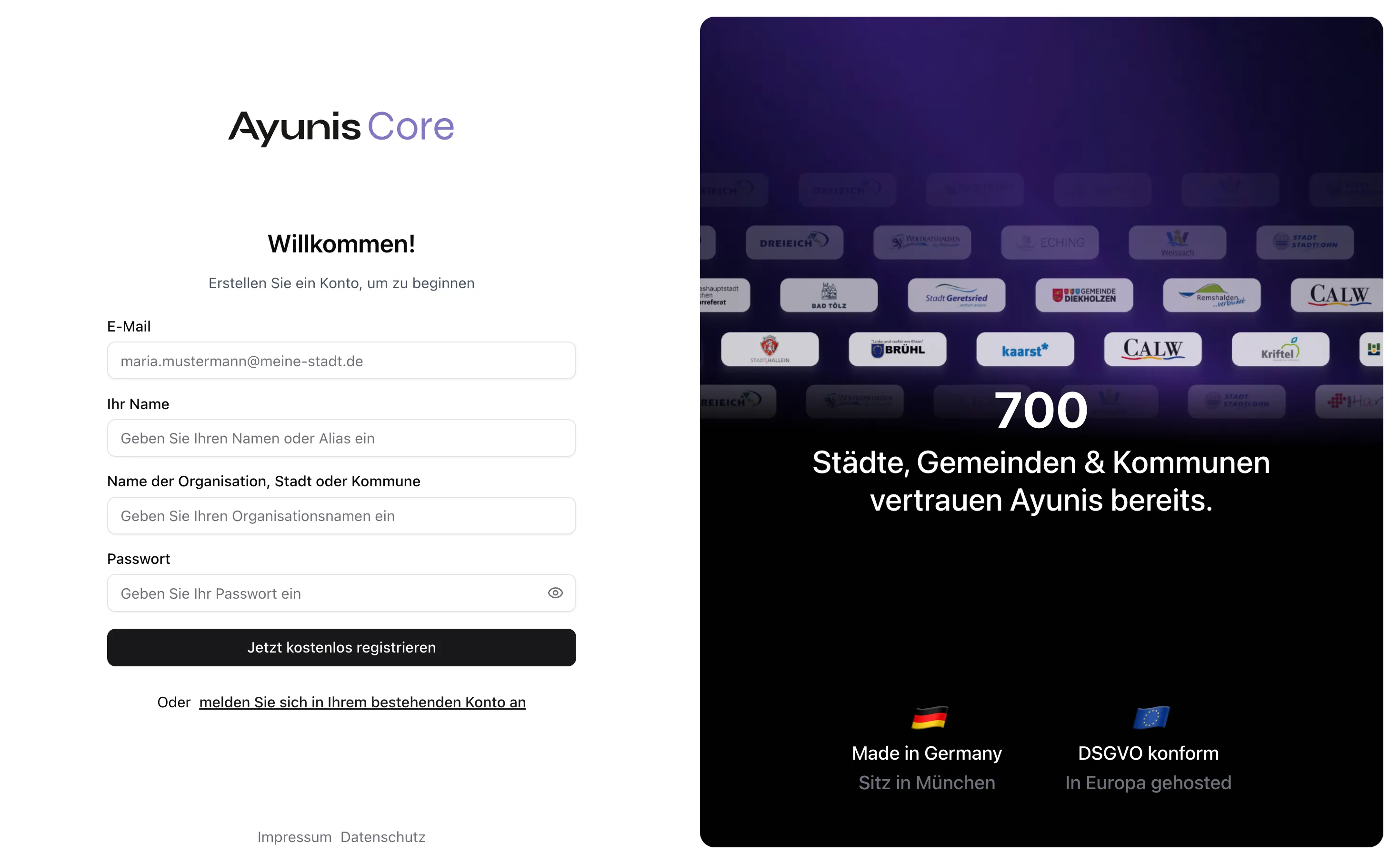
Schritt 1: Zur Registrierungsseite navigieren
Abschnitt betitelt „Schritt 1: Zur Registrierungsseite navigieren“- Öffnen Sie Ihren Webbrowser und gehen Sie zur Ayunis Core-URL Ihrer Organisation
- Klicken Sie auf der Anmeldeseite auf Registrieren oder Konto erstellen
- Sie werden zum Registrierungsformular weitergeleitet
Schritt 2: Ihre Informationen eingeben
Abschnitt betitelt „Schritt 2: Ihre Informationen eingeben“Füllen Sie das Registrierungsformular mit folgenden Angaben aus:
- E-Mail - Verwenden Sie Ihre dienstliche E-Mail-Adresse. Diese dient als Ihre primäre Kennung und Anmeldedaten.
- Ihr Name - Geben Sie Ihren Namen oder Alias ein, wie er Kollegen angezeigt werden soll.
- Name der Organisation, Stadt oder Kommune - Geben Sie den Namen Ihrer Organisation ein.
- Passwort - Erstellen Sie ein sicheres Passwort.
Schritt 3: Nutzungsbedingungen akzeptieren und absenden
Abschnitt betitelt „Schritt 3: Nutzungsbedingungen akzeptieren und absenden“- Lesen Sie die Nutzungsbedingungen und Datenschutzerklärung
- Aktivieren Sie das Kontrollkästchen zur Zustimmung
- Klicken Sie auf Konto erstellen
E-Mail-Verifizierung
Abschnitt betitelt „E-Mail-Verifizierung“Nach dem Absenden des Registrierungsformulars müssen Sie Ihre E-Mail-Adresse verifizieren.
Schritt 4: Posteingang prüfen
Abschnitt betitelt „Schritt 4: Posteingang prüfen“- Öffnen Sie Ihren E-Mail-Posteingang (den Sie bei der Registrierung verwendet haben)
- Suchen Sie nach einer E-Mail von Ayunis Core mit dem Betreff “E-Mail-Adresse bestätigen”
- Diese E-Mail trifft normalerweise innerhalb von 1-2 Minuten ein
Schritt 5: Verifizierungslink anklicken
Abschnitt betitelt „Schritt 5: Verifizierungslink anklicken“- Öffnen Sie die Verifizierungs-E-Mail
- Klicken Sie auf die Schaltfläche E-Mail bestätigen oder den Link in der E-Mail
- Sie werden zu Ayunis Core mit einer Bestätigungsmeldung weitergeleitet
Schritt 6: Anmelden
Abschnitt betitelt „Schritt 6: Anmelden“Nach der Verifizierung können Sie sich anmelden:
- Gehen Sie zur Anmeldeseite
- Geben Sie Ihre E-Mail-Adresse ein
- Geben Sie Ihr Passwort ein
- Klicken Sie auf Anmelden
Sie sind nun bei Ayunis Core angemeldet und bereit für Ihre erste Konversation.
Problembehandlung
Abschnitt betitelt „Problembehandlung“Verifizierungs-E-Mail nicht erhalten?
Abschnitt betitelt „Verifizierungs-E-Mail nicht erhalten?“- Warten Sie 5 Minuten - die E-Mail-Zustellung kann manchmal verzögert sein
- Prüfen Sie Ihren Spam-/Junk-Ordner
- Überprüfen Sie, ob Sie Ihre E-Mail-Adresse bei der Registrierung korrekt eingegeben haben
- Klicken Sie auf der Anmeldeseite auf den Link Verifizierungs-E-Mail erneut senden
- Kontaktieren Sie Ihren Administrator, wenn die Probleme anhalten
Verifizierungslink abgelaufen?
Abschnitt betitelt „Verifizierungslink abgelaufen?“Verifizierungslinks laufen aus Sicherheitsgründen nach 24 Stunden ab. Wenn Ihr Link abgelaufen ist:
- Gehen Sie zur Anmeldeseite
- Geben Sie Ihre E-Mail-Adresse ein
- Klicken Sie auf Verifizierungs-E-Mail erneut senden
- Eine neü Verifizierungs-E-Mail wird gesendet
Passwortanforderungen nicht erfüllt?
Abschnitt betitelt „Passwortanforderungen nicht erfüllt?“Stellen Sie sicher, dass Ihr Passwort alle Anforderungen erfüllt:
- Mindestens 8 Zeichen lang
- Enthält Gross- und Kleinbuchstaben
- Enthält mindestens eine Zahl
- Enthält mindestens ein Sonderzeichen (wie !, @, #, $, %)
Wie geht es weiter?
Abschnitt betitelt „Wie geht es weiter?“Nachdem Ihr Konto eingerichtet ist, fahren Sie mit Ihre erste Konversation fort, um zu lernen, wie Sie mit KI-Assistenten interagieren.